はじめに
こんにちは!TakeHawkです!
ウェブページのレイアウトを理解し、正確にデザインするためには、CSSの「ボックスモデル」の仕組みを把握することが不可欠です。ボックスモデルは、各HTML要素がどのように表示され、どのように他の要素と相互作用するかを定義する基本概念です。この記事では、ボックスモデルの構造を詳細に説明し、特にマージン、パディング、ボーダーの違いを学び、正確なレイアウトを作成する方法を見ていきます。
ボックスモデルとは?
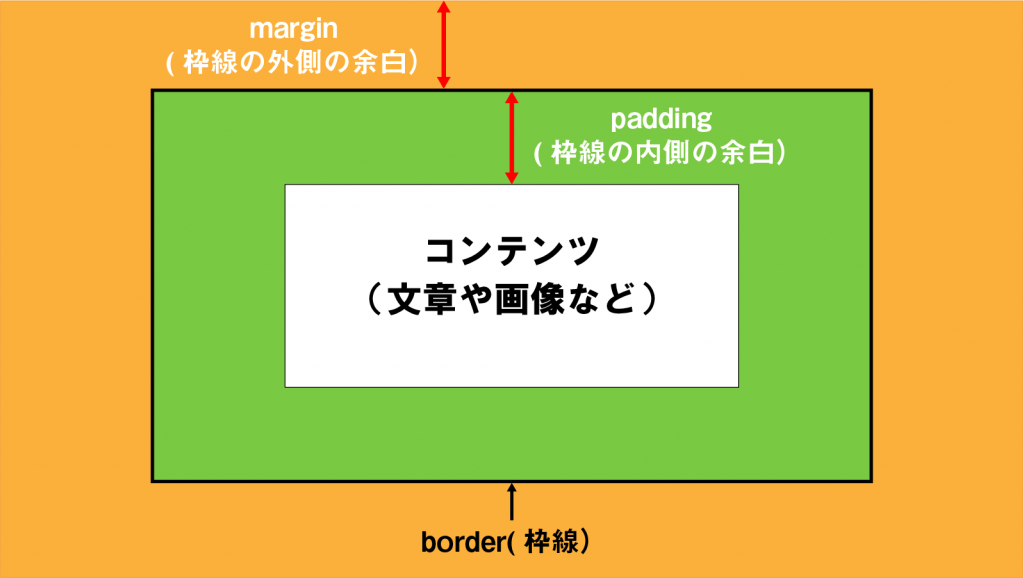
CSSのボックスモデルは、ウェブページ内の要素を「ボックス」として捉え、これらのボックスがどのように配置され、サイズが決まるかを決定します。ボックスモデルは、要素のコンテンツを中心に、4つの主要な領域で構成されています。
- コンテンツ領域:
要素の実際の内容(テキストや画像)が配置される領域。 - パディング領域:
コンテンツとボーダー(枠)との間にある内側の余白。 - ボーダー領域:
要素を囲む枠線。 - マージン領域:
要素と他の要素との間の外側の余白。
これらの各領域を調整することで、ウェブページのレイアウトや見た目を細かくコントロールできます。
ボックスモデルの構造
ボックスモデルの構造を簡単な図で表すと次のようになります:
次に、各領域の具体的な役割と使用例を見ていきましょう。
マージン(margin)
基本的な説明
マージンは、要素の外側に位置する余白で、他の要素との距離を調整するために使用します。マージンを使うことで、要素同士のスペースを制御し、適切なレイアウトを実現します。
使用例
p {
    margin: 20px;
}このスタイルルールでは、すべての<p>タグに対して、上下左右に20ピクセルの余白が設定されます。
マージンの個別設定
マージンは上下左右それぞれに異なる値を設定することもできます。
p {
    margin-top: 10px;
    margin-right: 15px;
    margin-bottom: 20px;
    margin-left: 25px;
}このルールでは、各方向に異なる余白を設定しています。さらに、marginプロパティを省略形で指定することも可能です。
p {
    margin: 10px 15px 20px 25px;
}上記の書き方では、margin-top、margin-right、margin-bottom、margin-leftの順に値が適用されます。
パディング(padding)
基本的な説明
パディングは、コンテンツとボーダーの間の内側の余白を定義します。パディングを使うことで、コンテンツに対して内側のスペースを確保し、見た目を整えることができます。
使用例
div {
    padding: 15px;
}このルールでは、<div>タグ内のコンテンツとボーダーの間に15ピクセルの内側の余白が追加されます。
パディングの個別設定
マージンと同様に、パディングも各方向に個別に設定できます。
div {
    padding-top: 10px;
    padding-right: 20px;
    padding-bottom: 15px;
    padding-left: 5px;
}
また、以下のように省略形を使うことも可能です:
div {
    padding: 10px 20px 15px 5px;
}ボーダー(border)
基本的な説明
ボーダーは、要素の周囲に表示される枠線で、デザインを引き締めたり、強調したい要素を囲むために使われます。ボーダーの幅、スタイル、色を指定してカスタマイズできます。
使用例
div {
    border: 2px solid #000;
}このスタイルルールでは、<div>タグに対して、2ピクセル幅の黒い実線のボーダーが適用されます。
ボーダーの個別設定
ボーダーも各方向に異なるスタイルを適用することができます。
div {
    border-top: 3px dotted #ff0000;
    border-right: 2px solid #00ff00;
    border-bottom: 1px dashed #0000ff;
    border-left: 4px double #000;
}
この例では、各方向に異なる幅、スタイル、色のボーダーが適用されています。
マージン、パディング、ボーダーの違い
- マージンは外側の余白で、要素同士の距離を調整します。
- パディングは内側の余白で、コンテンツとボーダーの間のスペースを設定します。
- ボーダーは要素を囲む枠線で、視覚的な強調やデザインに使用されます。
これらのプロパティは相互に影響し合い、要素のサイズや位置を決定します。
ボックスサイズを管理する:box-sizingプロパティ
CSSでは、ボックスモデルが要素の幅や高さをどのように計算するかを変更できるbox-sizingプロパティがあります。デフォルトでは、content-boxという設定が適用されますが、border-boxを使うと、より直感的にサイズを管理できます。
content-box(デフォルト)
div {
    width: 200px;
    padding: 20px;
    border: 10px solid #000;
}この場合、要素の総幅は「200px + パディング(20px × 2) + ボーダー(10px × 2) = 260px」になります。
border-box
div {
    width: 200px;
    padding: 20px;
    border: 10px solid #000;
    box-sizing: border-box;
}この場合、border-boxが適用されているため、要素の総幅は指定した200pxのままで、パディングやボーダーがその中に収まります。
まとめ
CSSボックスモデルは、ウェブページのレイアウトを正確に作成するための重要な概念です。マージン、パディング、ボーダーを理解し、効果的に使い分けることで、思い通りのデザインを実現できます。また、box-sizingプロパティを使って要素のサイズを管理することも覚えておくと便利です。ボックスモデルをマスターして、より洗練されたウェブデザインを目指しましょう!
この記事では、CSSボックスモデルの基本とその使い方について解説しました。次回は、より高度なCSSテクニックを取り上げますので、お楽しみに!